
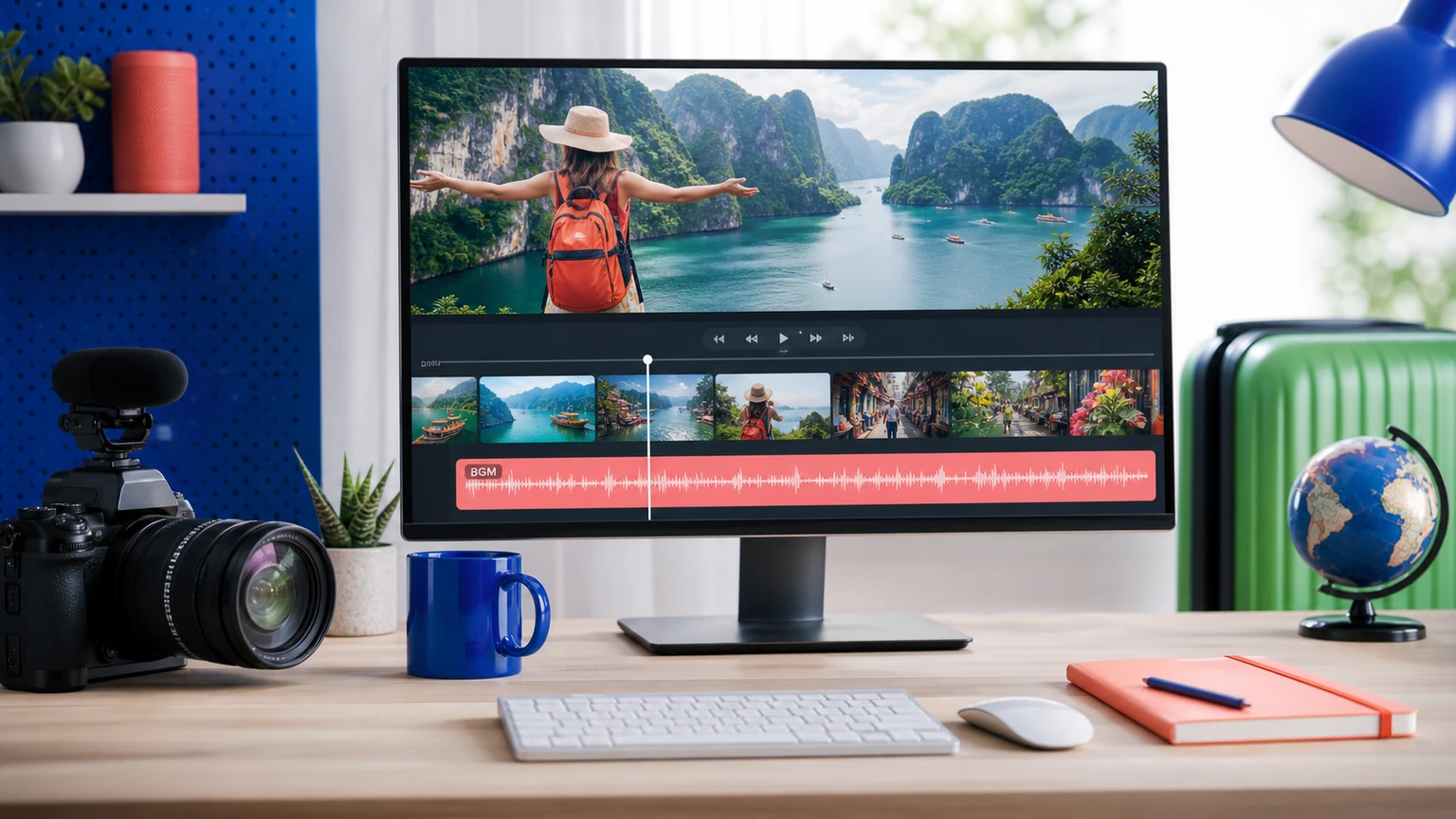
YouTubeのBGMは、話し声のために余白を残し、編集の速さに合わせる必要があります。単独でよい曲でも、ナレーションの下ではまったく合わない場合があります。AI BGM生成ツールで開くプリセットより、この判断が重要です。
少し異なる出発点から同じ結果を求めて、YouTube動画向けAI音楽やロイヤリティフリーAI音楽生成ツールと検索する人もいます。
目指す仕上がりを決める
生成前に、話し声、モンタージュ、無音、終わりの位置を記録します。
設定を増やす前に、どんな音なら成功といえるかを書き出します。2曲の仕上がりが違っても、同じ基準で比べられるようにしましょう。
実際の作業に合わせて制作方針を作る
題材と目指す結果を1つずつ意識します。スタイルの指定は、タイミング、音、歌い方を変える場合だけ加えます。
このプロンプトを試す
動画の構成案を、編集を支える音楽にします。穏やかなナレーションがある6分のデスク紹介動画を土台にします。軽い電子音楽のBGMで、柔らかなビート、抑えたプラック音、歌声なし、話し声の余白を指定します。ナレーションの下では音楽を控えめに保ち、長いフェードアウトを使わずに終えます。
用途に合わせてアレンジを組み立てる
同じ曲のアイデアでも、ヘッドホン用、誕生日動画、ポッドキャストのイントロ、話し声の背景では形が変わります。生成前に長さと、どれくらい注意を引くかを決めます。BGMではメロディの意外な動きを抑えます。個人的な歌ならフックを前面に出せます。
少なくとも2案を作り、同じナレーションに重ねて比べます。冒頭、話し声が多い区間、終わりを確認します。「2曲目はだめ」より、「打楽器で子音が聞こえにくい」のようなメモが修正に役立ちます。
最初に方向を外した箇所を直す
音楽が気を散らすなら、旋律や楽器を一つ減らします。映像の切り替えを支えたいなら、その瞬間に短い変化を指定します。一か所の問題を直すために、曲全体を強くしないようにします。
3回聴いて確認する
1回目はプロンプトを見ず、どこで注意が引かれ、どこで薄れるかを感じ取ります。完成曲を聴く人の手元には、こちらの指示文はありません。
まだメモは取りません。
2回目は動画の計画と比べ、編集のテンポ、ナレーションの明瞭さ、目立つ楽器、区間ごとの変化を確認します。
今度は細かく確認します。
3回目は問題のある1か所を詳しく聴きます。その後、悪かった点を繰り返すのではなく、代わりに聴きたい音を説明する指示を書きます。
「ナレーションの下では打楽器を控え、場面転換で短く盛り上げる」なら、確認できる変化を伝えられます。「ドラムが悪い」だけでは不満を述べるにとどまります。
明確に改善したところで止めます。
際限なくバリエーションを作ると判断が曖昧になります。候補を少数に絞り、ほかの人には気づかれない細部へ時間をかける前に、後で耳を休めた状態で戻りましょう。
声を中心にミックスする
ナレーションと同じ音域に、密度の高い主旋律楽器を置かないでください。声より数デシベル低い音量で流し、スマートフォンのスピーカーで聴きます。その音量で音楽の個性がすべて消えるなら、リズムのモチーフ1つを軸にアレンジを簡潔にします。
説明できる原因を変えます。フックが遅いなら、雰囲気、ジャンル、楽器を変えるのではなく、入る位置を直します。
Musiko AIでの進め方
Musiko AIでは初心者もシンプルに始められます。Musikoでインストゥルメンタルを生成し、切らない1曲を無理に敷くのではなく、セクションを動画に合わせて編集します。普通の言葉による説明だけで十分ならEasy Mode、歌詞や歌い方を個別に調整したいならCustom Modeが向いています。
冒頭の数秒ではなく、決め手となるセクションで選びます。選んだプロンプトと、具体的な試聴メモ1つを一緒に残します。