
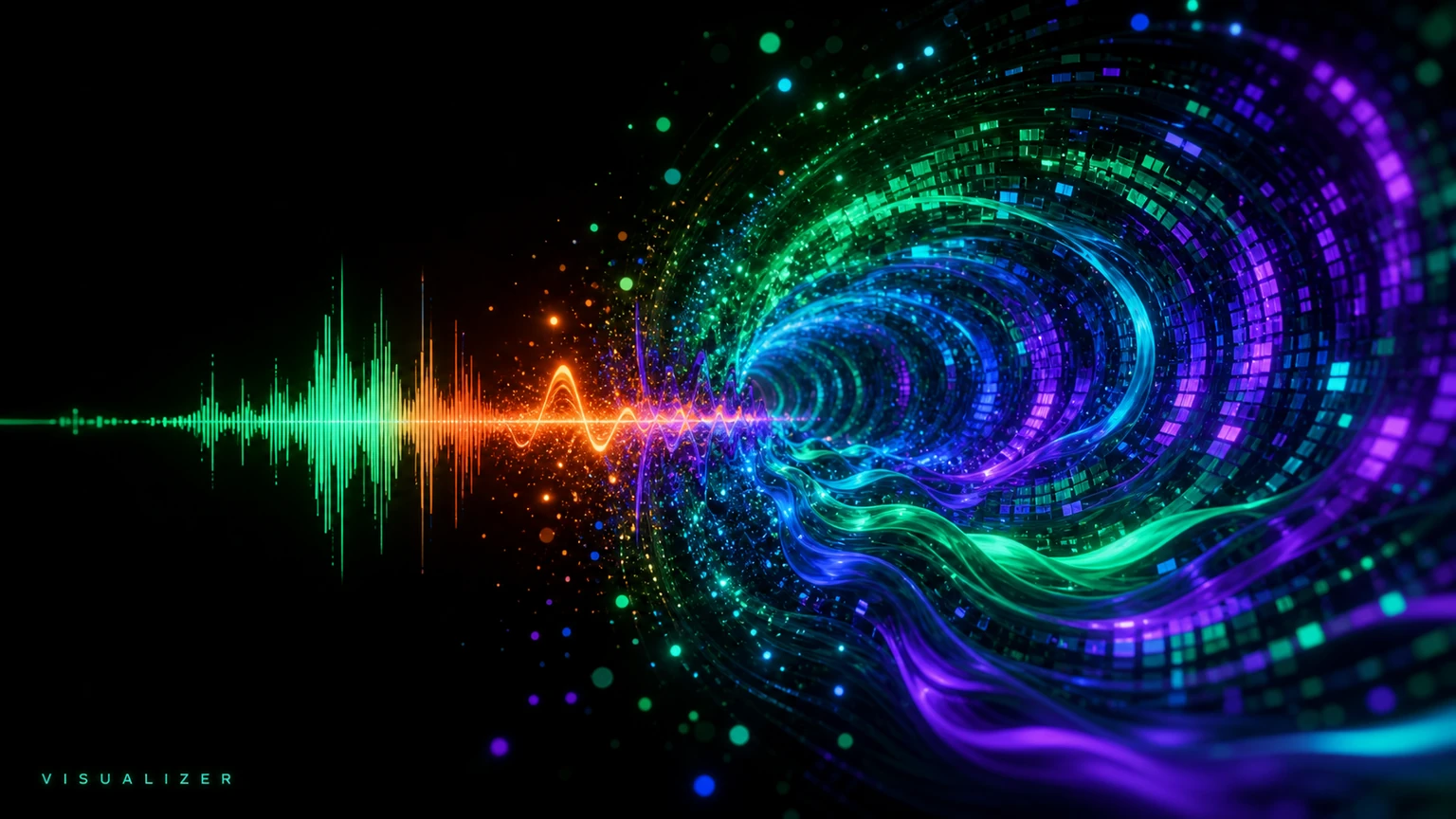
ビジュアライザーは、音楽と競い合わずにリズムを見せるものです。粒子を増やし、動きを速くすれば反応がよくなるとは限りません。この考えが、形容詞の寄せ集めではなく、AI音楽ビジュアライザー生成ツールに具体的な目標を与えます。
結果を実際の使用環境で評価するなら、この方法はAIオーディオビジュアライザーやAI音楽可視化にも使えます。
目指す仕上がりを決める
動きを決める要素を、キック、スネア、ベース、全体の音量、周波数帯域から選びます。
生成ツールを開く前に、選択を具体的な指示に変えます。制作方針を結果に結びつけておけます。
実際の作業に合わせて制作方針を作る
モデルが推測できない背景を伝え、続けて構成か音についての方向を1つ指定します。飾りは後回しにします。
このプロンプトを試す
曲を、音に反応するモーショングラフィックスにします。演奏を撮影せず、カバーアートとともに投稿するインストゥルメンタルのビートを土台にします。波形や周波数バーの動き、抑えた色、読みやすいタイトル文字を使った音反応型ビジュアライザーにします。最初のヴァースの動きは抑え、サビで広げ、長いフェードアウトを使わずに終えます。
映像を作る前に曲の構成を整理する
イントロ、ヴァース、サビ、ブリッジ、終わりを記録します。制作管理の表は必要ありません。タイムスタンプと各セクション1文で十分です。通常、サビは同じ映像のアイデアを繰り返し、ブリッジではそのパターンを変えられます。
毎拍ではなく、音楽の変化でカットする
絶えずカットすると見ている人が疲れます。大きな映像の切り替えは、新しいセクション、ドラムの入り、歌の間、フックに残します。字幕にはスマートフォンで読めるだけの時間が必要です。SNSのフィードは無音で始まることが多いので、最後の動画はミュートでも確認します。
ミックスに動きを合わせる
すべての音で画面全体が動くと、揺れ続けるだけの映像になります。低域を大きさ、高域を小さな細部、強いアタックを短い光の点滅に割り当てます。最も音の多いサビと最も静かなヴァースで試します。
よい土台を残し、最も弱い判断を置き換えます。狭く絞った修正のほうが、また一から推測するより学べます。
Musiko AIでの進め方
Musiko AIでは初心者もシンプルに始められます。曲を完成させてから可視化ツールへ音源として読み込み、そのツールで投稿先のアスペクト比に合わせて動画を書き出します。音楽制作では、普通の言葉による説明だけで十分ならEasy Mode、歌詞や歌い方を個別に調整したいならCustom Modeが向いています。
編集した映像、話し声の下、対象のスピーカーなど、実際の用途で両方を評価します。そこで通用するものを保存します。