
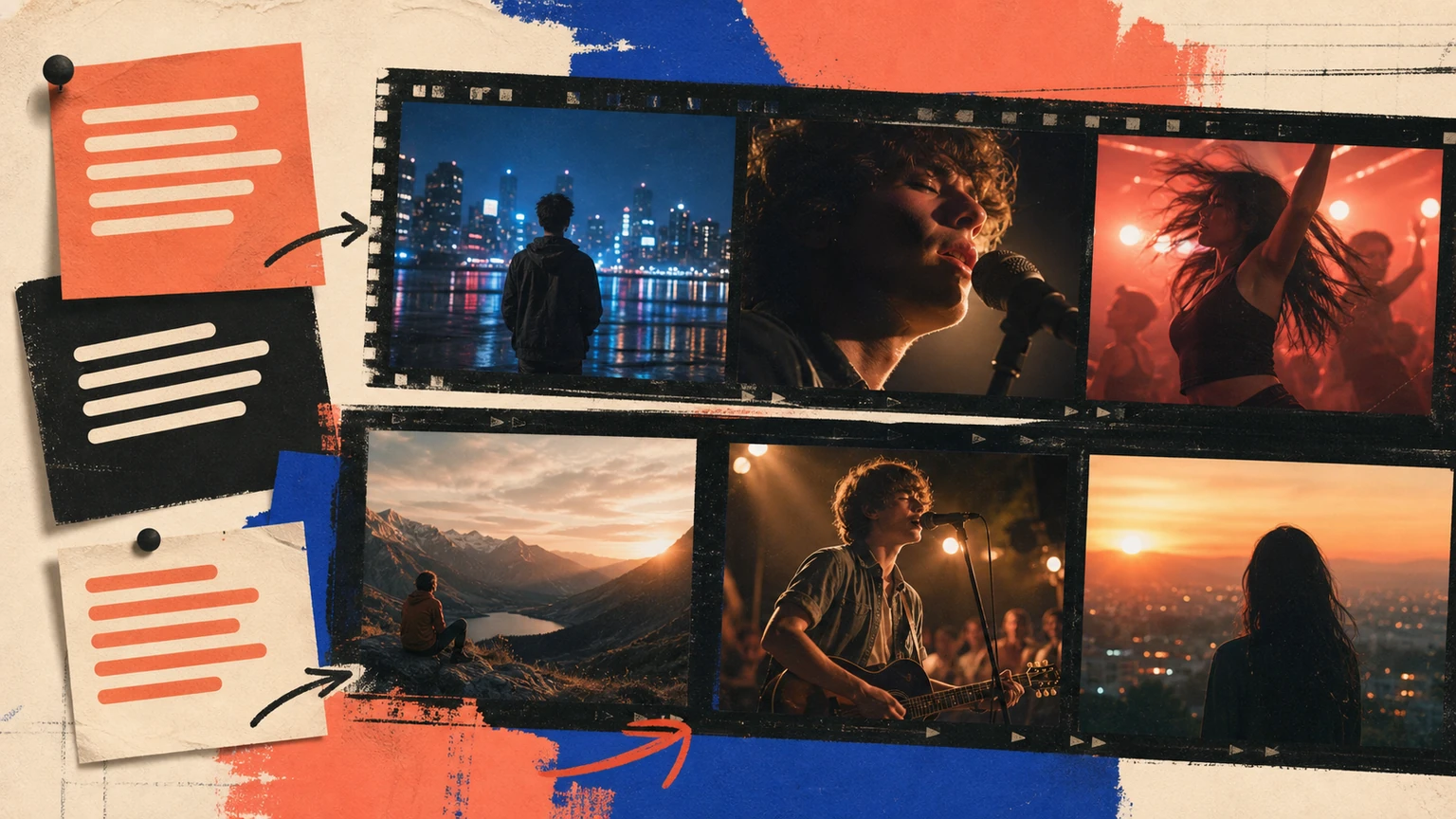
Les paroles contiennent déjà des choix visuels : personnes, lieux, objets, temps et changements émotionnels. Il faut choisir les lignes à illustrer littéralement et celles qui demandent un contraste. Faites ce choix avant d’ouvrir un générateur de clips musicaux à partir de paroles avec l’IA.
La même démarche vaut pour transformer des paroles en vidéo avec l’IA et pour un générateur de vidéos de paroles avec l’IA : la matière de départ change, pas le test de visionnage.
Commencer par le choix qui détermine le résultat
Soulignez les noms concrets et les tournants, puis regroupez les lignes en scènes qui pourront revenir.
Commencez par décrire en une phrase l’expérience de l’auditeur. Ajoutez des termes de style uniquement s’ils modifient cette expérience.
Construire des consignes autour de la tâche réelle
Ancrez les consignes dans l’usage réel et les éléments déjà disponibles. Demandez ensuite un changement que vous pouvez vérifier.
Essayez ce prompt
Transformez les paroles d’une chanson de rupture, racontée à travers des photos archivées et des messages supprimés, en une liste de plans qui forme une histoire lisible. Utilisez des lieux récurrents, des motifs visuels et une image claire pour le refrain. Préférez peu de plans forts. Gardez le premier couplet visuellement sobre, élargissez au refrain et terminez sans long fondu final.
Cartographier la chanson avant de créer les visuels
Repérez l’introduction, le couplet, le refrain, le pont et la fin. Pas besoin d’un tableau de production : un horodatage et une phrase par section suffisent. Le refrain devrait généralement reprendre une idée visuelle, tandis que le pont peut rompre le motif.
Choisissez un sujet, deux lieux et une petite palette de couleurs. Des scènes générées au hasard deviennent vite confuses, surtout en vidéo verticale. Répéter un visage, un objet, une pièce ou un mouvement de caméra relie les différents plans.
Couper sur les changements musicaux, pas sur chaque temps
Des coupes incessantes fatiguent. Réservez les grands changements de plan à une nouvelle section, une entrée de batterie, une pause vocale ou l’accroche. Les sous-titres doivent rester assez longtemps pour être lus sur téléphone. Testez aussi le résultat sans son, car les fils des réseaux sociaux démarrent souvent en mode muet.
N’illustrez pas chaque ligne
Tout illustrer littéralement fatigue et ne laisse aucune place à l’interprétation. Choisissez une image pour plusieurs lignes, puis changez le lieu, l’échelle ou le mouvement au refrain. Un objet récurrent relie souvent mieux les scènes qu’une idée neuve toutes les cinq secondes.
Servez-vous du premier résultat comme d’un indice. Un changement ciblé montrera si votre diagnostic était juste.
Terminer le processus dans Musiko AI
Utilisez les paroles terminées et la structure d’un morceau de Musiko AI comme repères temporels, puis créez les plans dans un outil vidéo. Pour la chanson, Easy Mode convient à une simple description ; Custom Mode permet de contrôler séparément les paroles et la direction vocale.
Testez les deux résultats dans leur contexte réel d’utilisation. Enregistrez la version qui remplit l’objectif, avec la formulation qui a permis de l’obtenir.